Mostrando postagens com marcador PROGRAMAS. Mostrar todas as postagens

ORGANIZZE / SISTEMA PARA CONTROLE FINANCEIRO PESSOAL

Conheça o ORGANIZZE, um Aplicativo de Gestão Financeira Pessoal, simples e gratuito que pode lhe ajudar a organizar sua vida financeira pessoal. Trata-se de um ótimo controle de contas e cartão de crédito.


Confira o Vídeo Abaixo:

 Assine o Organizze agora
CLIQUE AQUI

Para baixar o APP diretamente do Google Play para o seu Android
CLIQUE AQUI


MAGIC PLAN - TIRE AS MEDIDAS DO AMBIENTE USANDO SEU SMARTPHONE

Está cansado de tirar medidas com a trena convencional?
Então você precisa conhecer o Aplicativo Magic Plan


Trata-se de um programa gratuito que você pode instalar no seu dispositivo Android ou no seu Iphone.
Com ele fica bem mais fácil fazer os levantamentos das medidas do seu cliente.

Exclusivamente elaborado para ambientes interiores, o Magic Plan reconhece através da câmera do seu celular ou tablet as medidas e distancias das paredes, teto, portas e janelas e automaticamente faz o desenho da planta para você.

Não acredita? Então veja o app em ação no vídeo abaixo:


Na primeira vez que você for usar, Magic Plan fará uma calibração rápida do seu aparelho.
Lembrando que o seu dispositivo deve ter o sensor giroscópio para que funcione corretamente ok?

Faça aqui o Download da versão 5.3.2 do app para Android

SKETCHUP WEB - ONLINE E GRATUITO


SKETCHUP ONLINE reúne as mais sofisticadas ferramentas de desenvolvimentos de projetos 3D que existe no mercado. Com ele, você poderá salvar, organizar,  compartilhar acessar seus projetos em qualquer lugar, através de uma conta do Google.  


Ao acessar o site : SKETCHUP , faça o login através do seu Gmail ou Crie uma conta da Trimble. De cara você dá acesso logo a um tutorial que lhe orientará passo a passo nos principais comandos do programa.


A Tela inicial possui as mesmas características do software pago, com pequenas diferenças nas disposições dos comandos que agora ficou mais organizado e com um novo visual.


Para quem já conhece o software, os recursos nessa versão são praticamente os mesmos da versão para instalação. Para quem ainda não conhece, esse é o pontapé inicial para quem quer aprender, e uma ótima chance para quem não quer investir caro num software 3D no mercado. 


Vale a pena conferir e tê-lo em seus favoritos no seu navegador.

Caso queira adquirir a versão completa para instalação no PC
acesse o link: SKETCHUP PRO
Você poderá escolher a opção de Plano que mais se adapta ao seu bolso...

Ronisio Maia

HELLOMOB, CORTE CLOUD E SKECTHUP, PASSO A PASSO DE INSTALAÇÃO

Segue o guia passo a passo de como instalar, e configurar o Skechup, Hellomob e Corte Cloud no seu PC.
1º PASSO: Adquira o Skethup caso você não tenha no seu PC. Hoje o Skethup para PC não é mais gratuito. A versão Free oferecida é uma versão online que roda diretamente de um navegador e não oferece suporte as extensões, impossibilitando de usar o CORTECLOUD. Pois é você vai ter que comprar! Caso esteja com vontade de investir numa assinatura anual existe dois planos essenciais:

SKETCHUP SHOP - US$ 119/ano (cerca de R$ 38,00/mês) - (teste por 30 dias)
SKETCHUP PRO - US$ 199/ano (cerca de R$ 96,00/mês) - (teste por 30 dias)

Mas não se desespere, tem uma forma gratuíta ainda disponível no site do Skecthup, no qual você baixar uma última versão do SKECTHUP MAKE 2017 em PORTUGUÊS. Acesse a página oficial abaixo e localize e baixe a versão em português.


Caso não consiga estarei disponibilizando o link em outro servidor: 
Baixe o Skecthup Make 2017 Br. (154Mb)

Após baixar o programa, instale-o em seu PC. 

2º PASSO: Baixe e instale o plugin do HELLOMOB no Skecthup Make 2017

Acesse o site da Hellomob e clique no botão "Baixar hellomob"


Caso não consiga estarei disponibilizando o link em outro servidor: 
Baixe o plugin do Hellomob. (160Kb)

Após baixar, abra o Skecthup Make 2017, vá no menu Janela/Gerenciador de Extensões
Clique no botão "Instalar Extensão"...


Localize o plugin do Hellomob, que é o arquivo "stable.rbz". E abra-o.


Verifique se o plugin está instalado e ativado no "Gerenciador de Extensões"


Caso não for possível visualizar o plugin do Hellomob em seu SketchUp, certifique-se de que ele está ativo na barra de ferramentas:

Clique em Visualizar/Barras de ferramentas


Clique e maque o campo do "hellomob", caso ele esteja vazio


3º PASSO: Faça o login no Hellomob

Clique no ícone do Hellomob:


Faça seu login:


Caso não tenha conta no CorteCloud acesse o site cortecloud.com.br e faça seu cadastro


Após o Cadastro e feito o login e senha, você já pode usufruir de todas as funcionalidades desse novo sistema de vendas que promete revolucionar as marcenarias de todo o país.

4º PASSO: Abra o Skecthup, acesse o plugin do HELLOMOB, você vai ter acesso a uma biblioteca de módulos prontos para inseri-los no seu projeto no Skecthup, Insira os módulos e altere suas configurações através das opções de componentes.


5º PASSO: Dê o nome do Cliente e do Ambiente.


6º PASSO: Definas os materiais do projeto


7º PASSO: Clique em CORTE CLOUD


8º PASSO: O Corte Cloud vai gerar a listagem de peças do seu projeto. O projeto é automaticamente gerado na sua conta e clique agora em Gerar Orçamento.


9º PASSO: Confira o valor do Orçamento e Clique em Configurar markup de preços


10º PASSO: Configure o seu Markup e depois Salve 


Para mais informações de como usar a ferramenta, você poderá acessar o canal do desenvolvedor Serrabit no YouTube e conferir todos os tutoriais em vídeo:
CANAL SERRABIT NO YOUTUBE

Por Ronisio Maia

CRIE MODELOS DE PORTAS

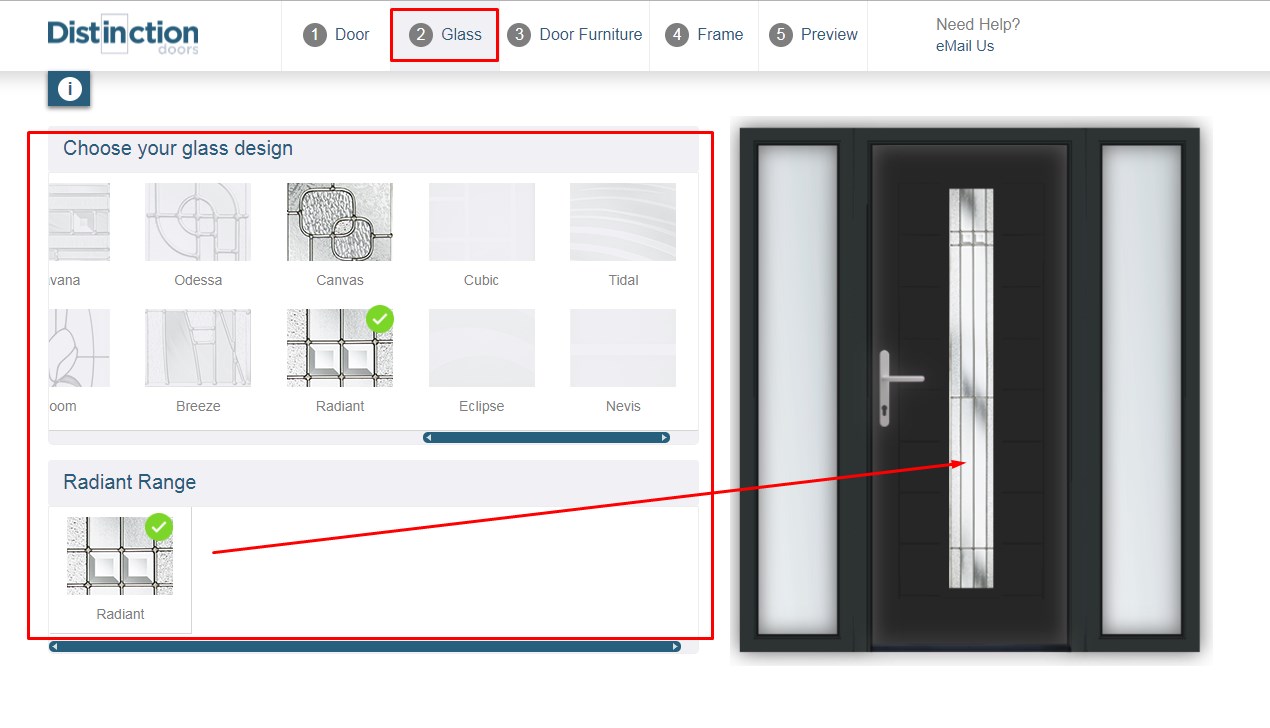
 Conheça o DISTICTION, esse incrível site super interativo, que vai lhe ajudar a criar vários modelos de portas. Sigas as etapas e conheças as principais opções que ele oferece.


Na Barra Superior você navega nas etapas principais que são DOOR (Porta), GLASS (Vidros), DOOR FURNITURE (Acessórios da Porta), FRAME (Moldura)


São 64 modelos de portas iniciais para você escolher


Escolha a Cor da Porta


Você pode escolher também o lado de abertura e se deseja ver as dobradiças ou não


Na segunda etapa, escolha o tipo de vidro (dependendo do modelo de porta selecionado) 


Na terceira etapa, escolha o tipo de maçaneta ou puxador...


O passa-carta (dependendo do modelo de porta selecionado)


O batedor clássico tradicional...


O tipo de batente.


Nessa ultima etapa selecione o tipo de Moldura...


A cor da Moldura...


O limite de avanço da Moldura  e a cor desse limite.

 Ao terminar suas edições, clique no botão direito do mouse no modelo e salve a imagem do seu modelo como uma imagem JPEG.

ACESSE JÁ O DOOR DESIGNER

Postagem: Ronisio Maia

TRUAPP - DESENHE MÓVEIS PELO TABLET OU SMARTPHONE

Você está sonhando com seu, armário, móveis de casa nova ou até mesmo o roupeiro embutido?
E precisa desenhá-lo em boa qualidade e design clean?

Com o TrunAPP no tablet ou no smartphone, você planeja o seu mobiliário mesmo, não importa onde, quando e com quem, não importa o que: armários, cozinhas, escritórios, roupeiros, salas. Assim, como ele, você combina seus desejos e idéias da melhor forma para servir os seus propósitos. 

ASSISTA O VÍDEO ABAIXO


Tire uma foto frontal da parede onde você deseja colocar o seus móveis e você poderá usá-la como plano de fundo e poderá ver como os módulos ficará no espaço.

Para baixar o aplicativo gratuitamente basta acessa o Google Play e pesquisar por:
"MOBEL PLANEN MIT TRUNCAD"
ou clicar no link abaixo
 PLAY STORE TRUNCAD

MARKET UP - A FERRAMENTA IDEAL PARA O SEU NEGÓCIO

CONHEÇA O MARKET UP - A FERRAMENTA GRATUITA PARA VOCÊ GERIR SUA EMPRESA


Para acessar e começar CLIQUE NO LINK ABAIXO

SKETCH CUT PRO - PLANO DE CORTE NO SEU CELULAR

Conheça o SketchCut, um app para Android que elabora planos de corte para a industria.
O programa é simples e fácil de usar.
Está em português e completamente funcional e livre de anúncios


Conheça o programa em 6 etapas:

Na primeira tela (Arquivo) defina o idioma para Português Brasil

Na segunda Tela (Conf.) você pode definir o tamanho da chapa, a orientação da chapa, espessura da serra, distancia da borda, entre outras informações.


Na terceira tela (Peças) crie seu plano de corte inserindo a lista de peças com as informações de comprimento, largura, quantidade e opção de giro.


Na quarta tela (Bordas) Defina as fitas de bordas de cada peça.


Na quinta tela (Resultados) você já visualiza dos cálculos do plano de corte e as chapas planejadas


Por fim, é possível exportar o resultado em PDF para uma pasta no seu Aparelho para que depois você possa enviar por e-mail ou imprimir


Para Baixar o Programa clique no link abaixo

 SKETCH CUT PRO

Para instalar o app em seu aparelho, copie o arquivo para uma pasta do seu celular e execute-o
Você deve habilitar seu aparelho para que ele aceite a instalação de apps fora da PlayStore ok?